Tüm rehberler

Okul kurucusu ve müdürler

Okul yönetimi rehberi

Okulu kuran ve yöneten hesaplar: personel ve öğrenci kayıtları, program, onaylar ve okul geneli ayarlar burada.

Giriş adresi: okuladi.myschool.com.tr/giris

Bölüm 1

Giriş ve ilk kurulum

Yönetim okulunuzun adresinden (okuladi.myschool.com.tr/giris) e-posta ve şifreyle girer.

  1. 1Size verilen e-posta ve geçici şifreyle giriş yapın.
  2. 2İlk girişte "Başlamadan önce" ekranı çıkar: kendi şifrenizi belirleyin ve kişisel bir kurtarma e-postası yazın. Bunu yapmadan program açılmaz.
  3. 3Şifrenizi unutursanız giriş sayfasındaki "Şifremi unuttum" bağlantısını kullanın; sıfırlama bağlantısı kurtarma e-postanıza gelir.
  4. 4Şifre ve kurtarma e-postanızı sonradan sağ üstteki adınız → Hesabım sayfasından değiştirirsiniz.

Telefonda tarayıcı "ana ekrana ekle" önerir; ekleyince uygulama gibi açılır ve bildirimler telefona düşer.
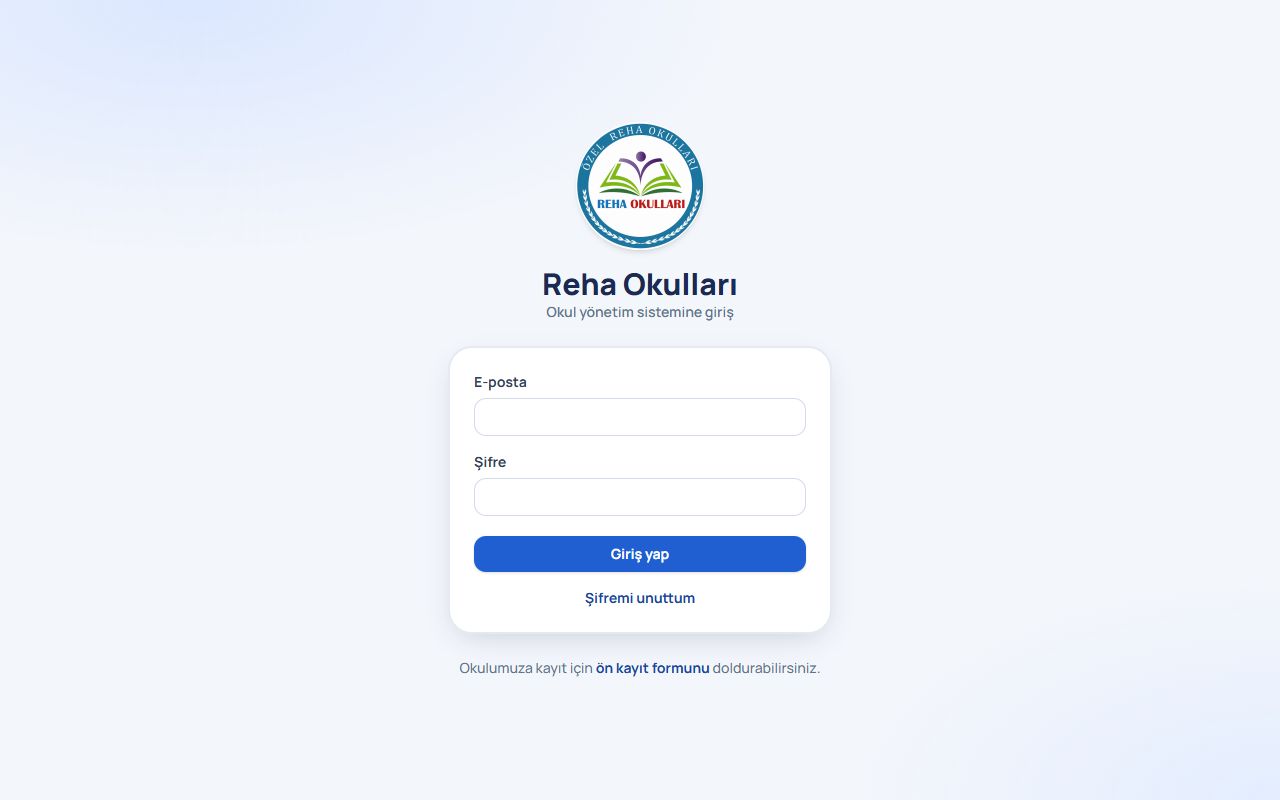
Okul yönetimi: Giriş ve ilk kurulum ekranı

Bölüm 2

Ana sayfa

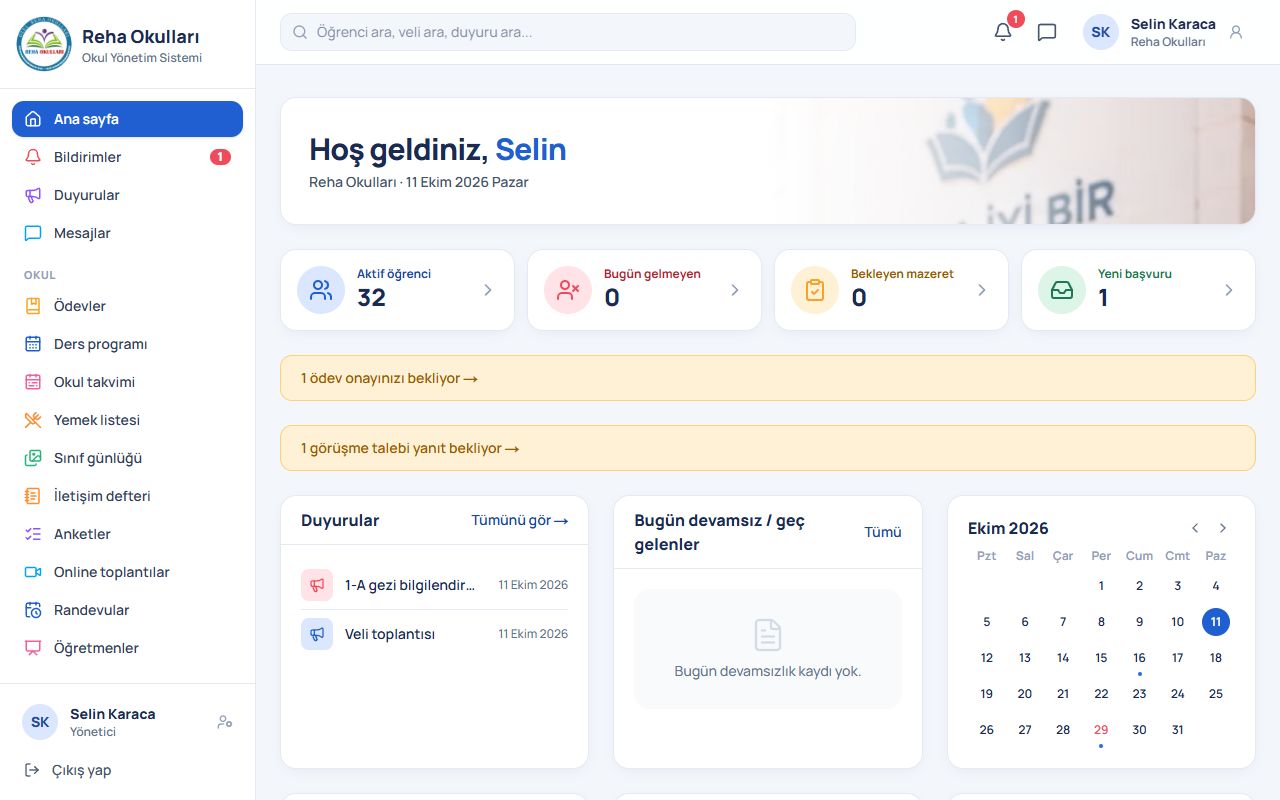
Okulun bugünkü durumu tek bakışta: öğrenci ve personel sayıları, bekleyen işler, duyurular.

  1. 1Üstteki sayı kartları ilgili sayfaya götürür (öğrenciler, bekleyen başvurular, bugünkü devamsızlar).
  2. 2"Bekleyen işleriniz" kutusu onay bekleyen ödev, iletişim defteri sayfası, mazeret, randevu ve başvuruları listeler; iş yapılana kadar kalır.
  3. 3Üst çubuktaki arama öğrenci, veli, personel ve duyurularda arar.
Okul yönetimi: Ana sayfa ekranı

Bölüm 3

Personel ve veli hesapları

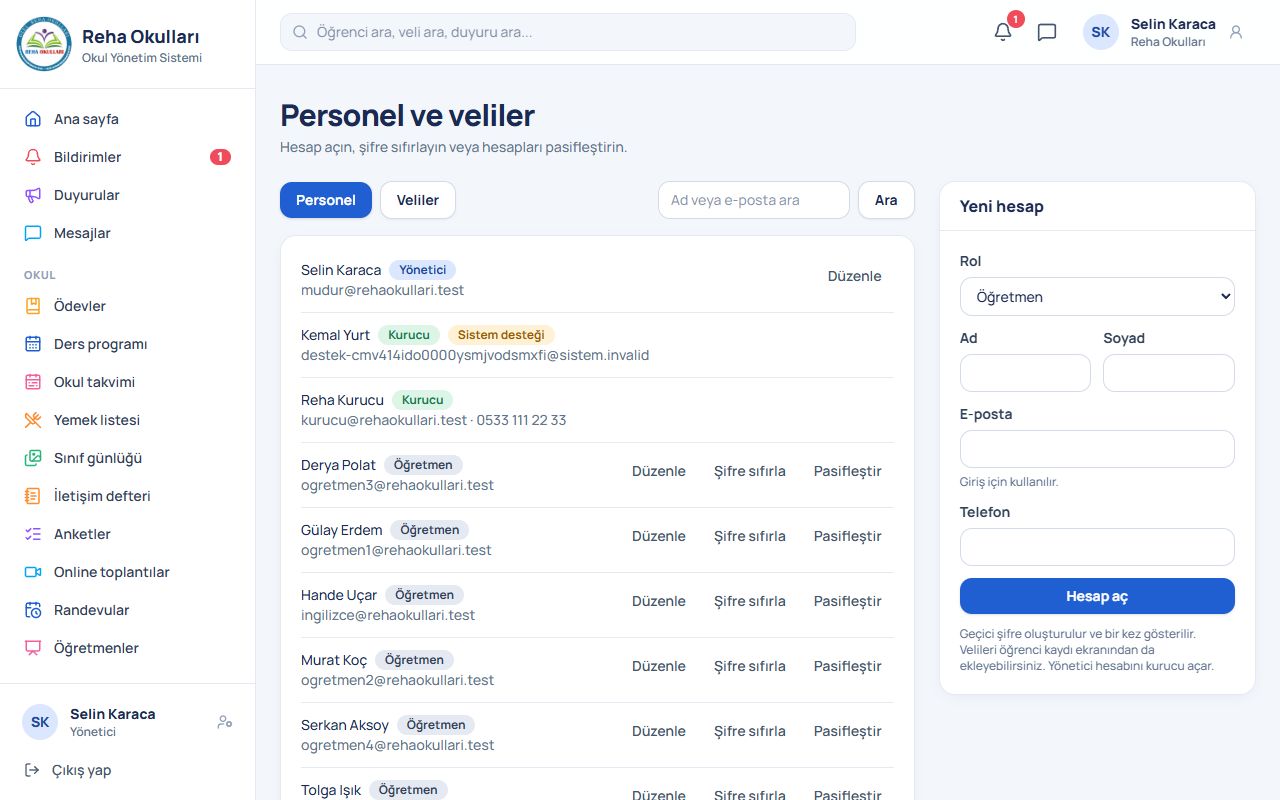
Yönetim → Personel ve veliler: öğretmen ve yönetici hesabı açma, şifre sıfırlama, pasifleştirme.

  1. 1"Yeni hesap" kutusunda rolü (öğretmen / yönetici) seçin, ad, soyad ve e-postayı yazın, "Hesap aç" deyin.
  2. 2Ekranda bir kez gösterilen geçici şifreyi kişiye iletin; ilk girişte kendi şifresini belirler.
  3. 3Şifresini unutan için satırdaki "Şifre sıfırla"yı kullanın. Ayrılan personeli "Pasifleştir" ile kapatın; kayıtları silinmez.
  4. 4Veli hesapları öğrenci kaydıyla birlikte otomatik açılır; aynı listede "Veliler" sekmesindedir.

Kurucu, bir öğretmeni "Düzenle" sayfasından yönetici (müdür) yapabilir; yöneticiler birbirine dokunamaz.

Okul yönetimi: Personel ve veli hesapları ekranı

Bölüm 4

Öğrenci kaydı ve ön kayıt

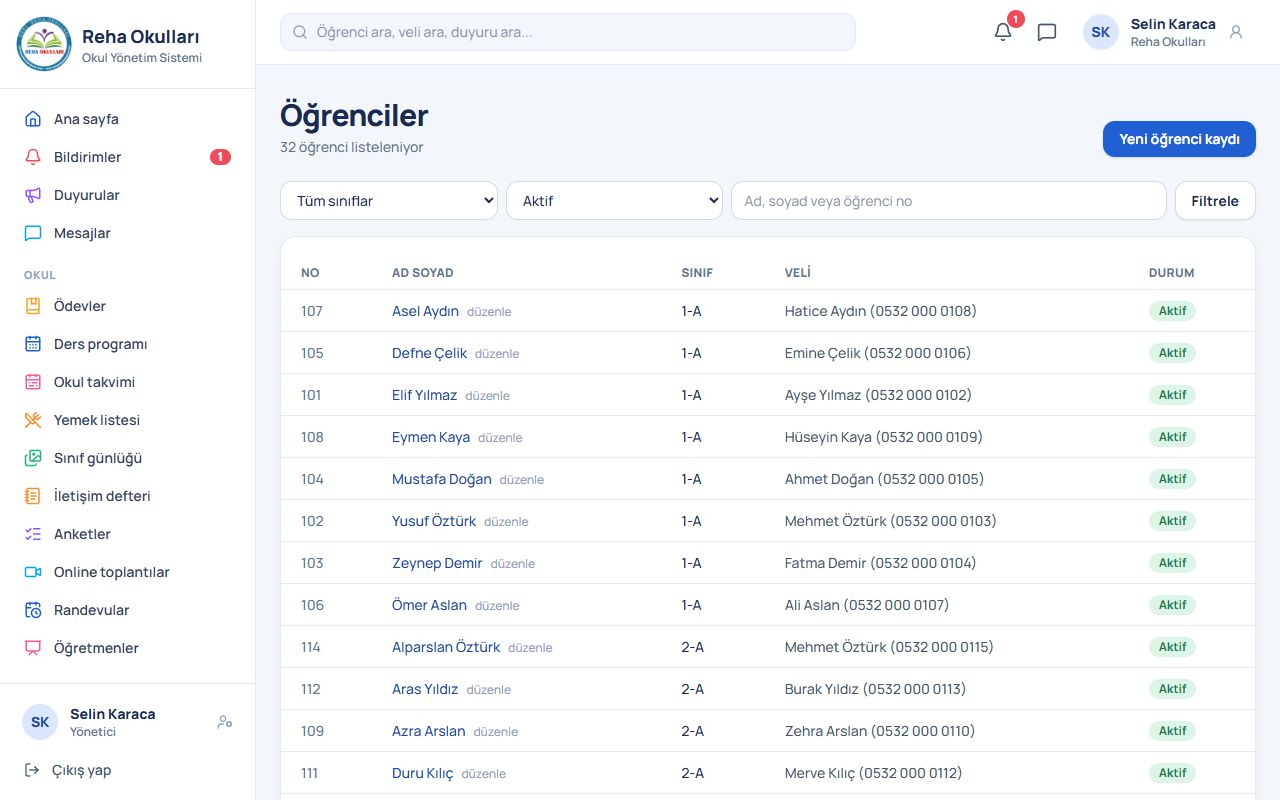
Yönetim → Öğrenciler: yeni kayıt, sınıf atama, veli bağlama; Ön kayıt başvuruları: tanıtım sayfasından gelen talepler.

  1. 1"Yeni öğrenci" formunda öğrenci bilgilerini ve veli bilgilerini girin; veli hesabı yoksa geçici şifreyle açılır, varsa bağlanır.
  2. 2Öğrenci profilinde devamsızlık, notlar, ödevler, mazeretler ve veli bilgileri sekmelerdedir.
  3. 3Ön kayıt başvurularını durumuyla takip edin; "Kaydı yap" ile başvuruyu tek adımda öğrenci kaydına çevirin.
Okul yönetimi: Öğrenci kaydı ve ön kayıt ekranı

Bölüm 5

Sınıflar, dersler ve ders programı

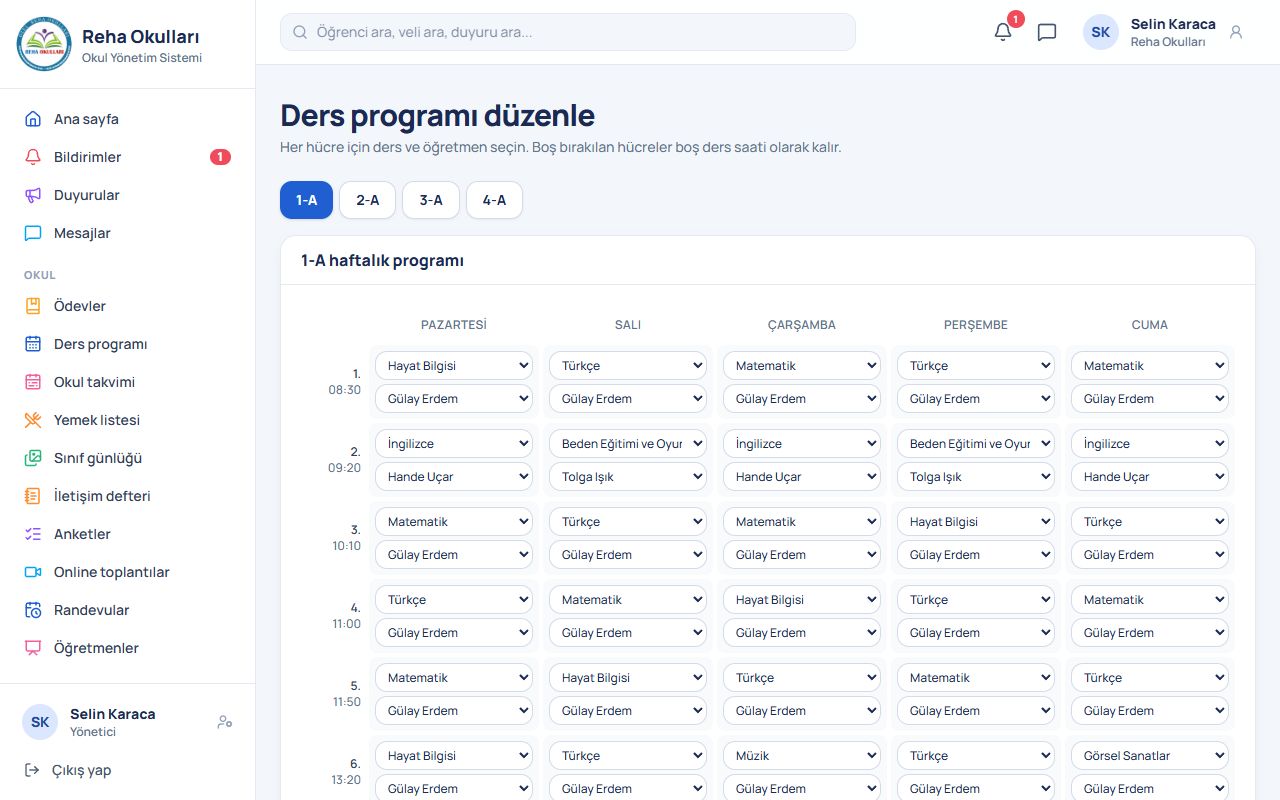
Yönetim → Sınıflar ve dersler / Ders programı düzenle: sınıf öğretmeni, ders saatleri ve haftalık program.

  1. 1Sınıfları açın ve her sınıfa bir sınıf öğretmeni atayın; iletişim defterini ve mazeret onayını sınıf öğretmeni yapar.
  2. 2Ders saatlerini (1. ders 08:30–09:10 gibi) ve molaları tanımlayın.
  3. 3Ders programında her saate ders ve öğretmen seçin; aynı öğretmen aynı saatte iki sınıfa yazılamaz, sistem uyarır.
  4. 4Öğretmen izinliyse Geçici öğretmen sayfasından o günkü derslerine boşta olan bir öğretmen atayın; vekile bildirim gider.
Okul yönetimi: Sınıflar, dersler ve ders programı ekranı

Bölüm 6

Okul takvimi ve yemek listesi

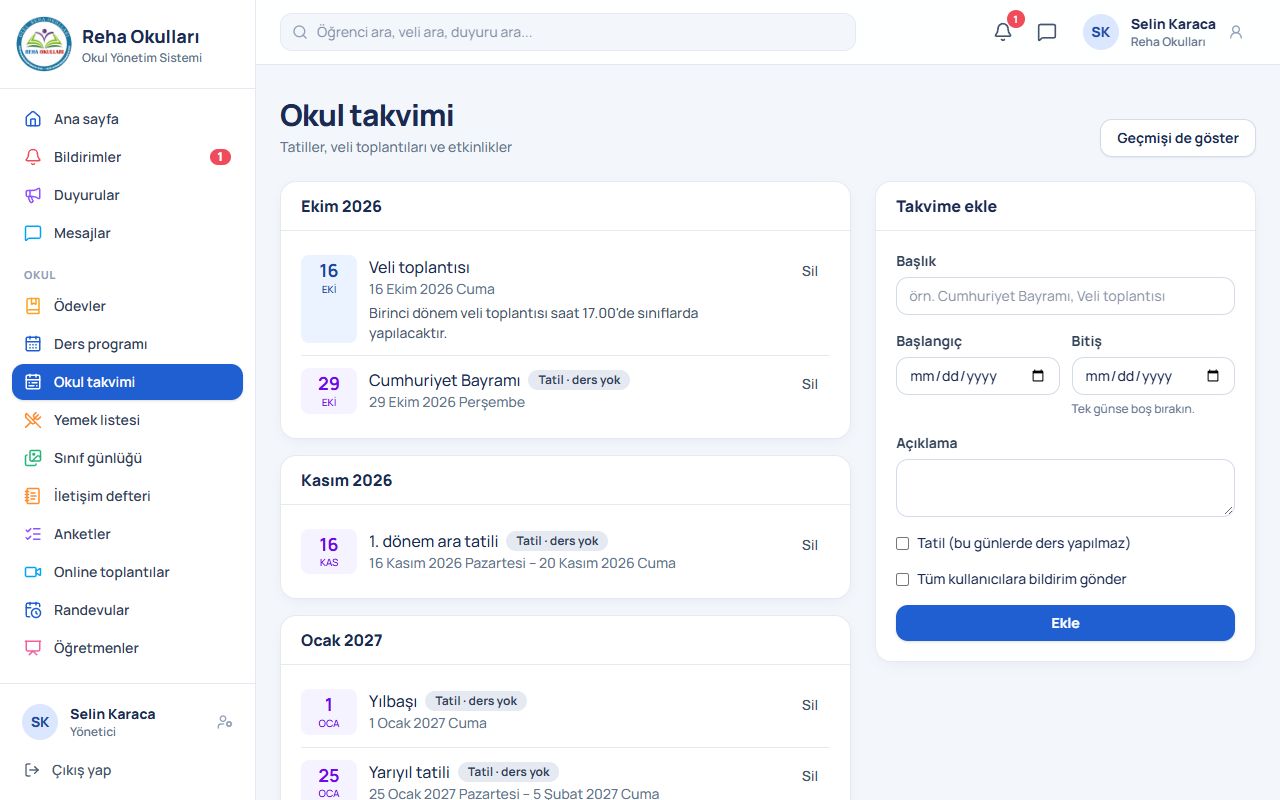
Tatil, etkinlik ve sınav tarihleri ile günlük yemek menüsü herkesin takviminde görünür.

  1. 1Okul takvimi → "Etkinlik ekle": tür olarak tatil seçilen günlerde sınıf defteri girilmez ve devamsızlık sayılmaz.
  2. 2Yemek listesini haftalık girin; veliler ve öğrenciler kendi sayfalarında görür.
Okul yönetimi: Okul takvimi ve yemek listesi ekranı

Bölüm 7

Onaylar: ödev ve iletişim defteri

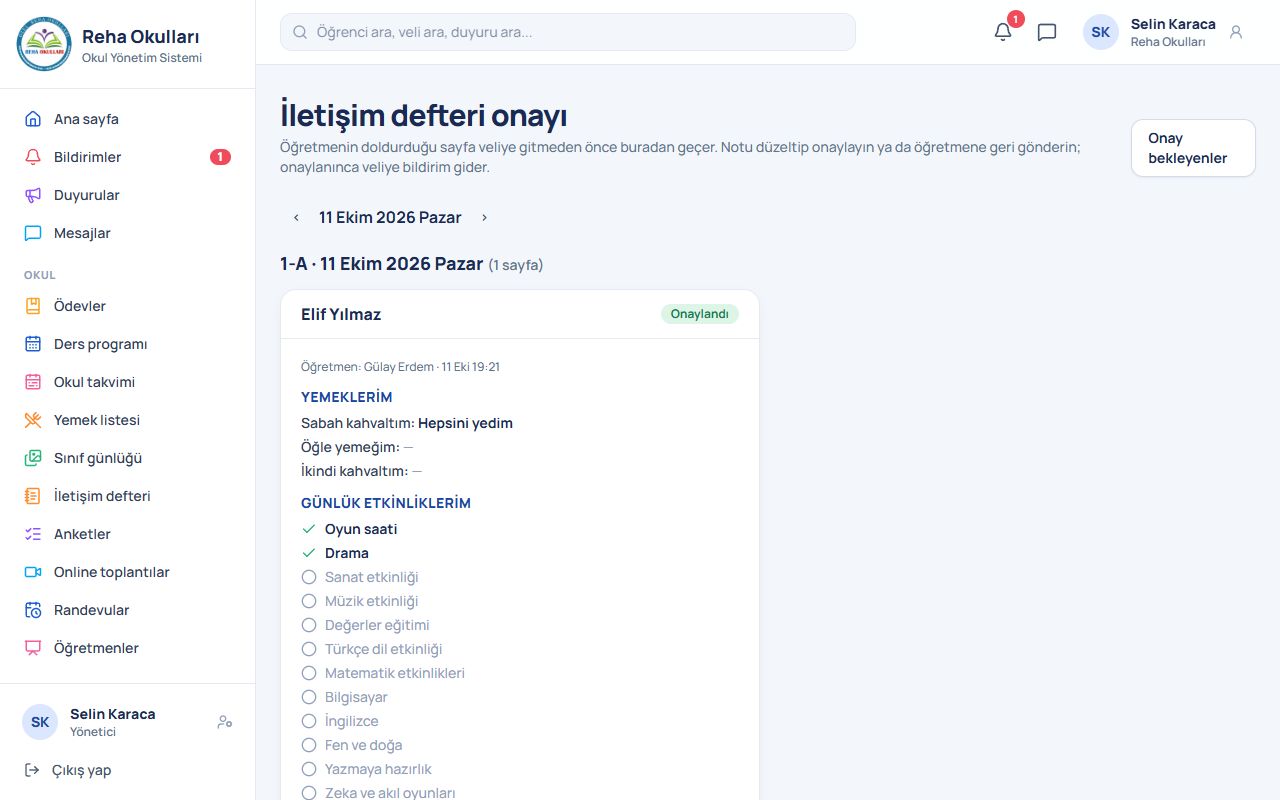
Öğretmenin verdiği ödev ve doldurduğu iletişim defteri sayfası velilere gitmeden önce müdürden geçer.

  1. 1Ödevler sayfasında "Onay bekleyen" ödevleri açın; onaylayın ya da açıklama yazıp öğretmene geri gönderin.
  2. 2Yönetim → İletişim defteri onayı: her öğrencinin sayfasını tek tek görün, öğretmen notunu gerekirse düzeltin, "Onayla ve veliye gönder" deyin ya da notla geri gönderin.
  3. 3Yönetim → İletişim defteri maddeleri: defterdeki bölüm ve maddeleri okulunuza göre yazın (yemekler, etkinlikler, ev kısmı).

Onay bekleyenler bildirim olarak düşer ve bitene kadar "Bekleyen işler"de kalır.

Okul yönetimi: Onaylar: ödev ve iletişim defteri ekranı

Bölüm 8

Duyuru, anket, mesaj ve randevu

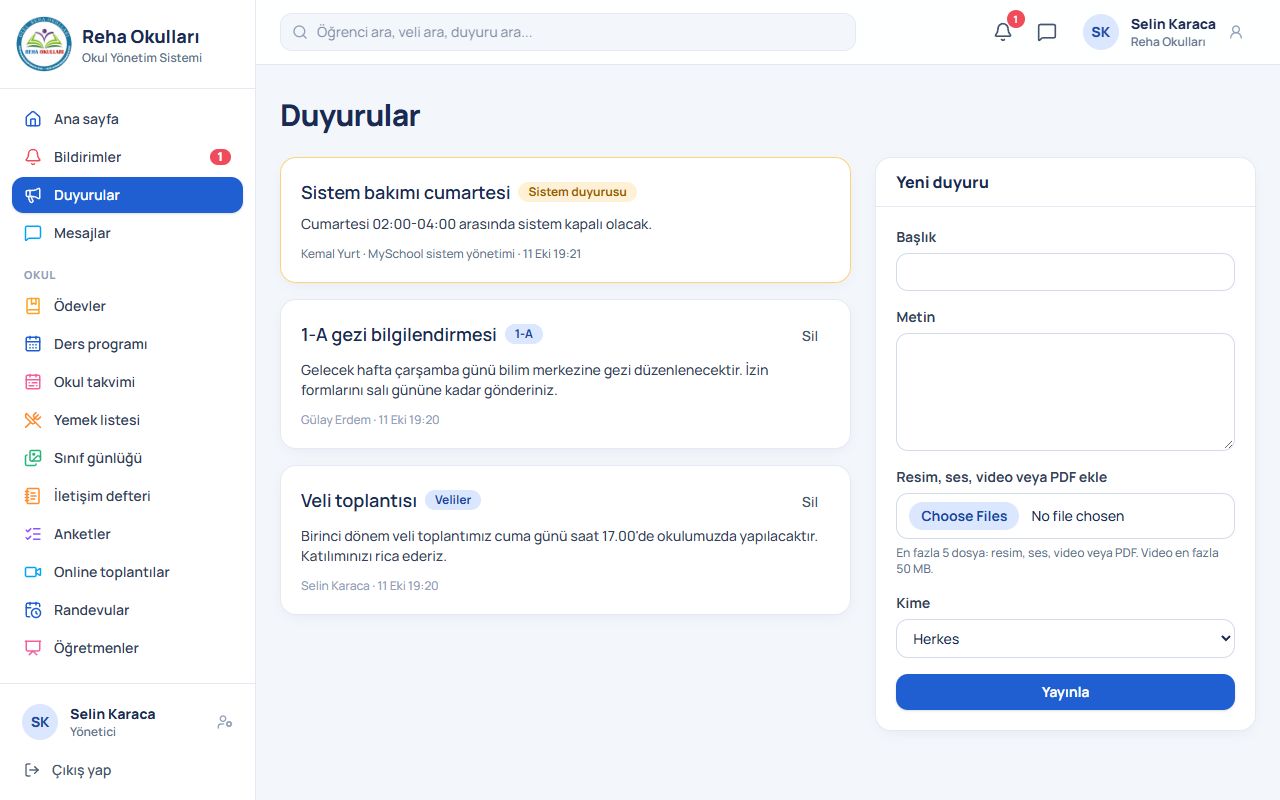
Okul geneline veya seçili sınıflara duyuru ve anket; velilerle mesajlaşma; görüşme randevuları.

  1. 1Duyurular → "Yeni duyuru": hedef kitleyi (tüm okul, sınıf, veliler, öğretmenler) seçin, isterseniz fotoğraf ekleyin.
  2. 2Anketler: soru ve seçenekleri yazın; oylar anlık görünür.
  3. 3Mesajlar: velilere ve öğretmenlere yazın; okunmamış mesaj sayısı menüde görünür.
  4. 4Randevular: velilerden gelen görüşme taleplerini onaylayın veya başka saat önerin.
  5. 5Sınıf günlüğü: sınıfa özel fotoğraf paylaşımı; yalnızca o sınıfın velileri görür. Online toplantılar: görüşme bağlantısı paylaşımı.
Okul yönetimi: Duyuru, anket, mesaj ve randevu ekranı

Bölüm 9

Ödeme takibi (isteğe bağlı modül)

Okul ücreti taksitlerini muhasebeci elle işler; veliler kalan tutarı ve taksitleri görür. Tahsilat veya fatura yoktur.

  1. 1Menüde "Ödeme takibi ayarı"nı açıp "Ödeme takibi açık" kutusunu işaretleyin; menünün altında "Ödemeler" belirir. Kapatınca kayıtlar silinmez, gizlenir.
  2. 2Personel ve veliler → Hesap aç → Rol: Muhasebeci. Bu hesap yalnızca ödemeleri, duyuruları ve bildirimleri görür.
  3. 3Ödemeler → öğrenci → "Planı oluştur": plan adı, toplam tutar, taksit sayısı ve ilk vade. Tutar eşit aylık taksitlere bölünür; her taksitin tutarı ve vadesi sonradan düzeltilebilir.
  4. 4Ödeme geldikçe taksit satırında "Tamamı ödendi" deyin ya da ödenen tutarı, tarihi ve yöntemi yazıp kaydedin (kısmi ödeme olabilir). Veliye "ödeme alındı" bildirimi gider.

Gecikmiş taksitler listede kırmızı görünür; muhasebecinin ana sayfası gecikmiş taksiti olan öğrencileri sıralar.

Bölüm 10

Devamsızlık ve mazeret

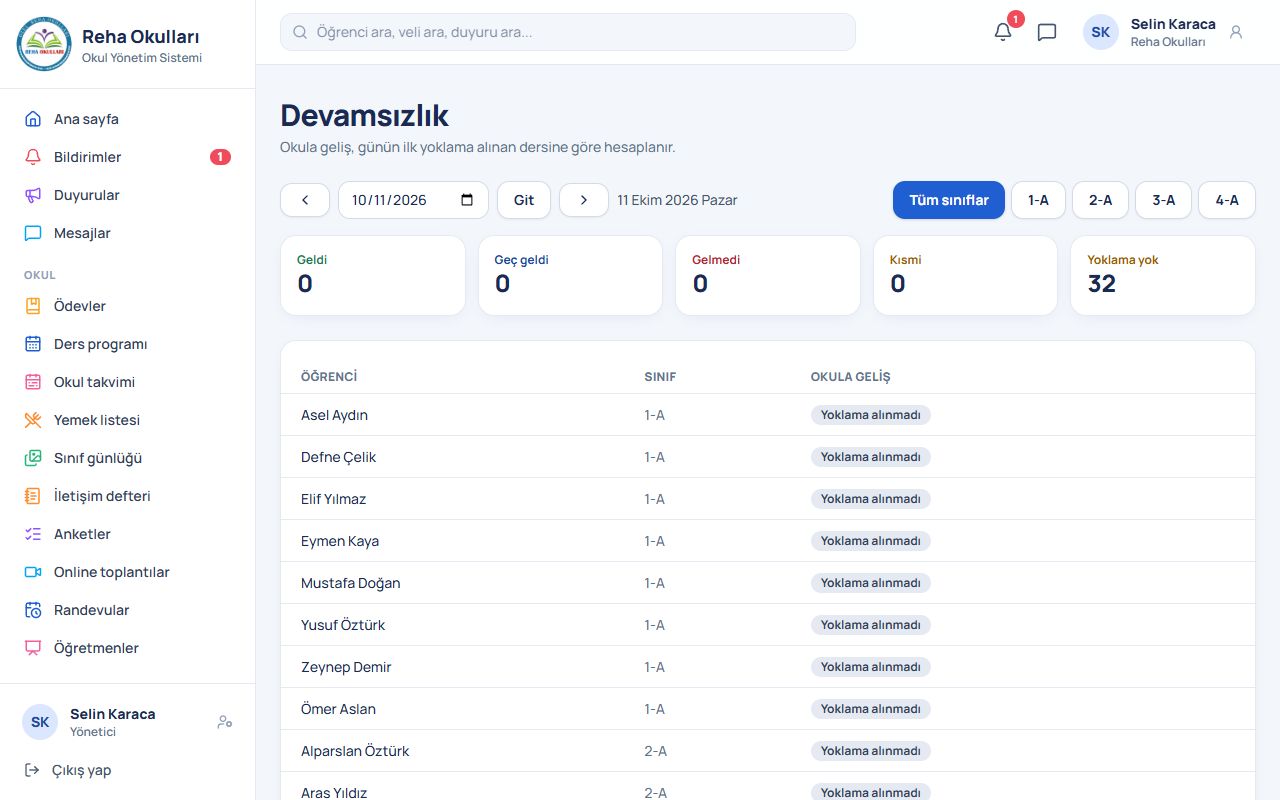
Yoklamalar sınıf defterinden gelir; velinin mazeret bildirimi onaylanınca devamsızlık mazeretli sayılır.

  1. 1Devamsızlık sayfasında günü ve sınıfı seçin; tüm derslerde yok yazılan öğrenci "tam gün devamsız" sayılır.
  2. 2Bekleyen mazeretleri aynı sayfadan onaylayın veya reddedin; veliye bildirim gider.
Okul yönetimi: Devamsızlık ve mazeret ekranı

Bölüm 11

Bildirimler ve hesabım

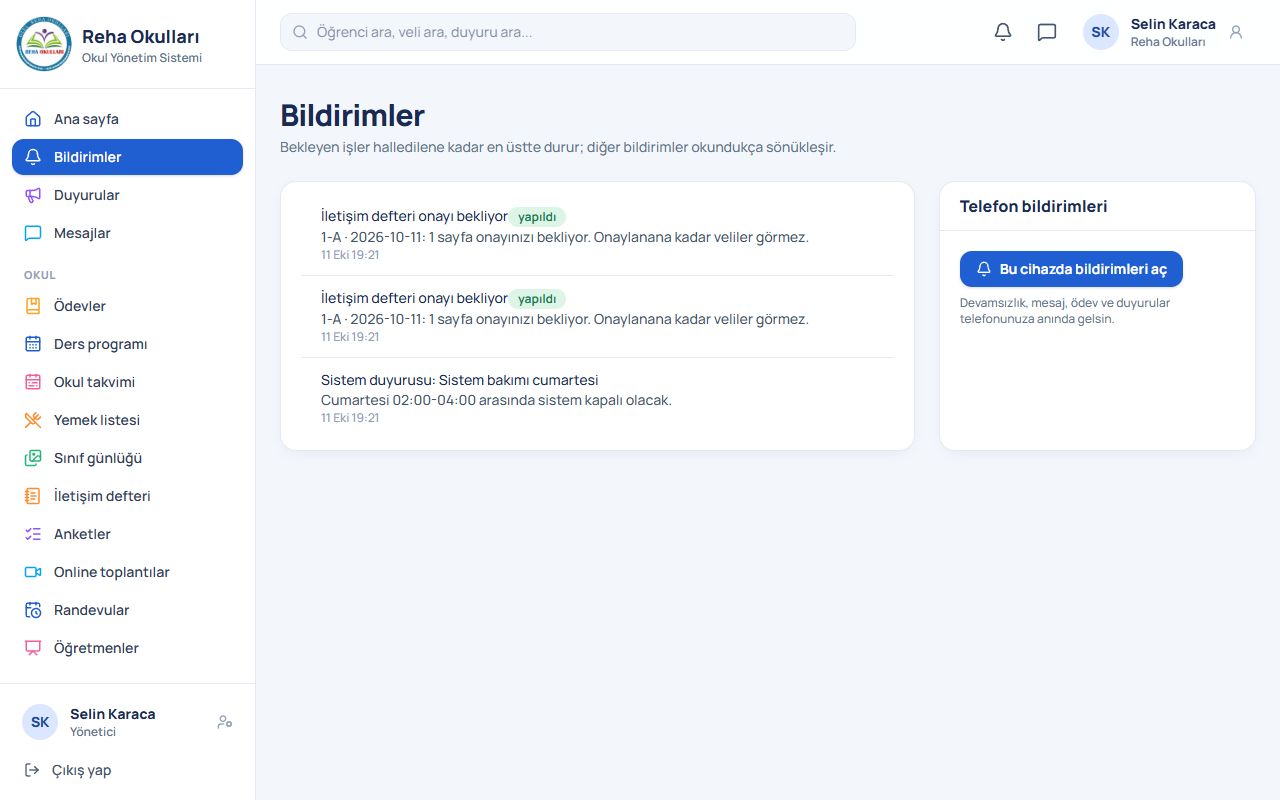
Bildirimler sayfası bekleyen işleri ve haberleri listeler; Hesabım'da şifre ve kurtarma e-postası değişir.

  1. 1Zil simgesi okunmamış bildirim ve açık iş sayısını gösterir; bekleyen işler bitene kadar sayaçta kalır.
  2. 2Bildirimler → "Telefon bildirimleri"ni açın; devamsızlık, mesaj ve onay bildirimleri telefona düşer.
  3. 3Hesabım: ad, telefon, şifre ve kurtarma e-postası.
Okul yönetimi: Bildirimler ve hesabım ekranı