Tüm rehberler

Sistem kurucusu ve sistem yöneticileri

Sistem paneli rehberi

Tüm okulların üstündeki yönetim: okul açma, kullanıcı ve yetki yönetimi, okullara duyuru, tanıtım sayfası ve iletişim talepleri.

Giriş adresi: myschool.com.tr/sistem/giris

Bölüm 1

Giriş ve ilk kurulum

Sistem ekibi myschool.com.tr/sistem/giris adresinden e-posta ve şifreyle girer.

  1. 1Size verilen e-posta ve geçici şifreyle giriş yapın.
  2. 2İlk girişte "Başlamadan önce" ekranı çıkar: kendi şifrenizi belirleyin ve kişisel bir kurtarma e-postası yazın. Bunu yapmadan program açılmaz.
  3. 3Şifrenizi unutursanız giriş sayfasındaki "Şifremi unuttum" bağlantısını kullanın; sıfırlama bağlantısı kurtarma e-postanıza gelir.
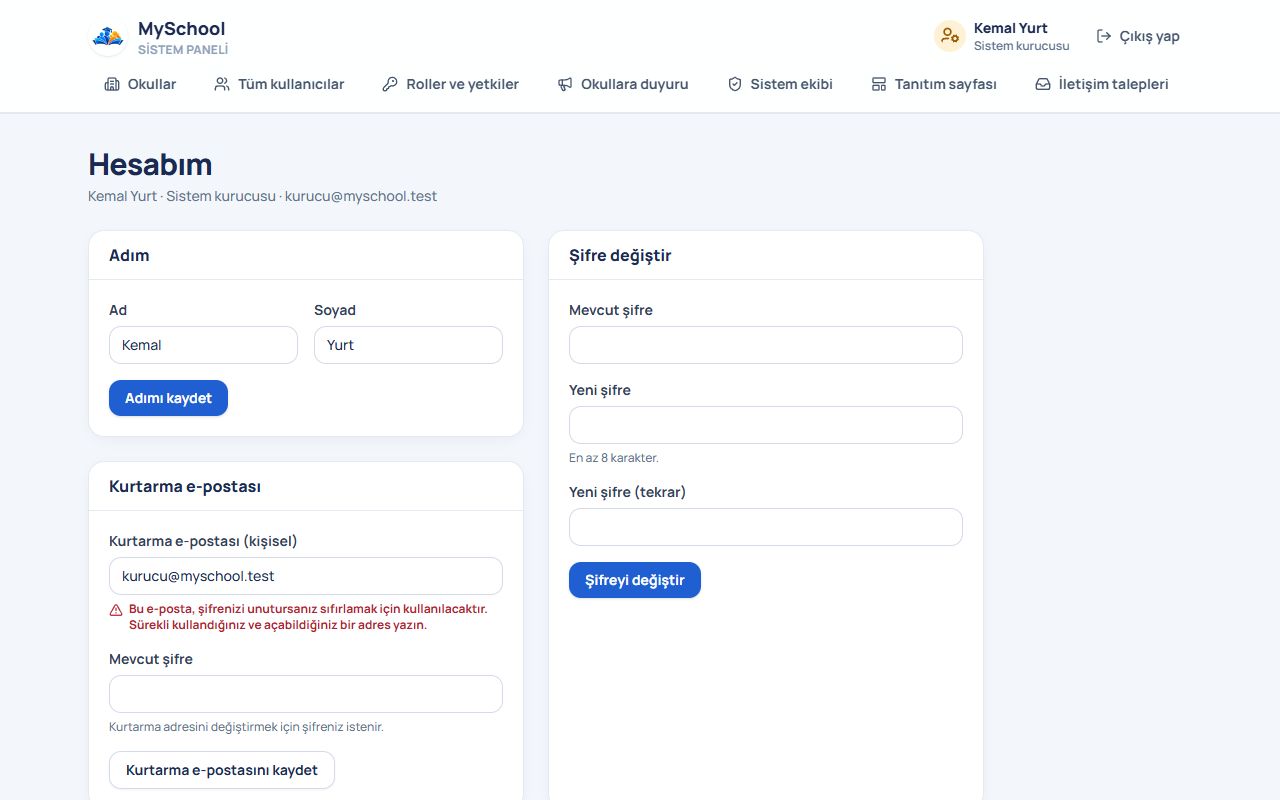
  4. 4Şifre ve kurtarma e-postanızı sonradan sağ üstteki adınız → Hesabım sayfasından değiştirirsiniz.

Telefonda tarayıcı "ana ekrana ekle" önerir; ekleyince uygulama gibi açılır ve bildirimler telefona düşer.
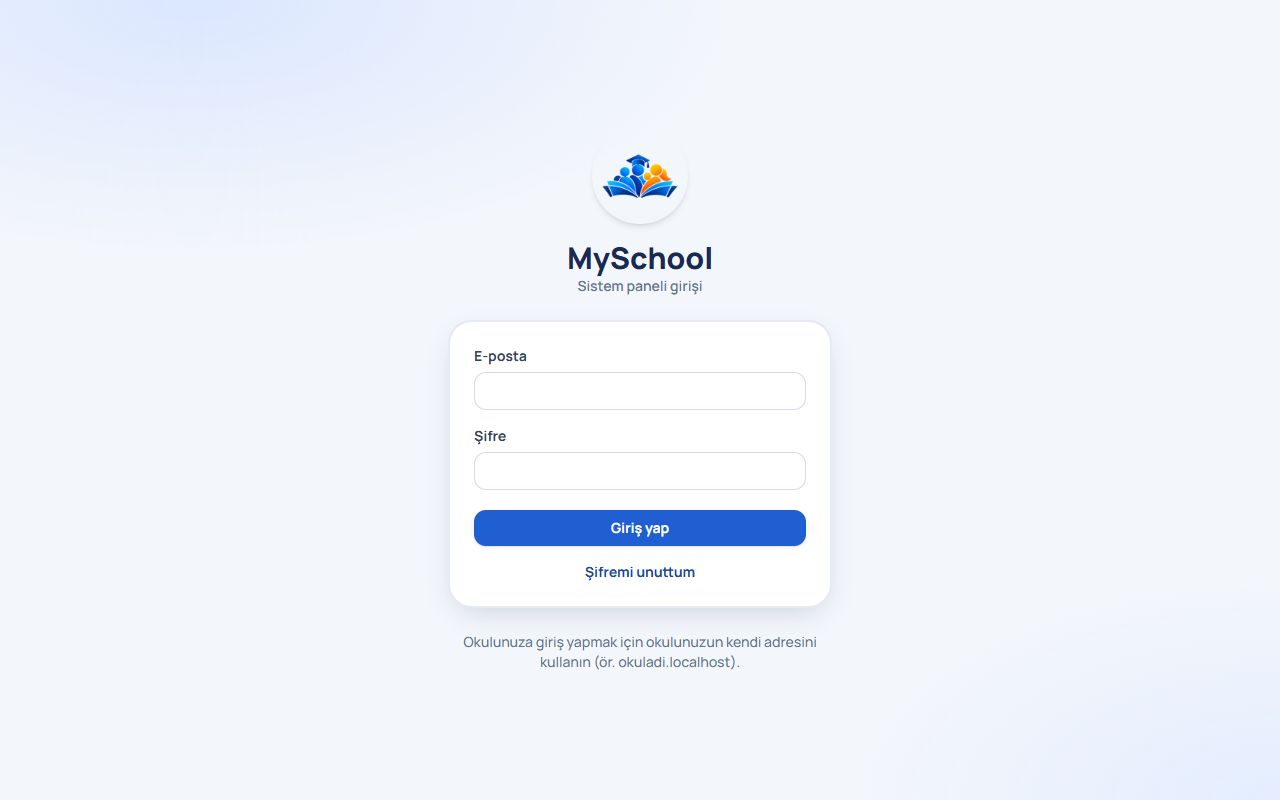
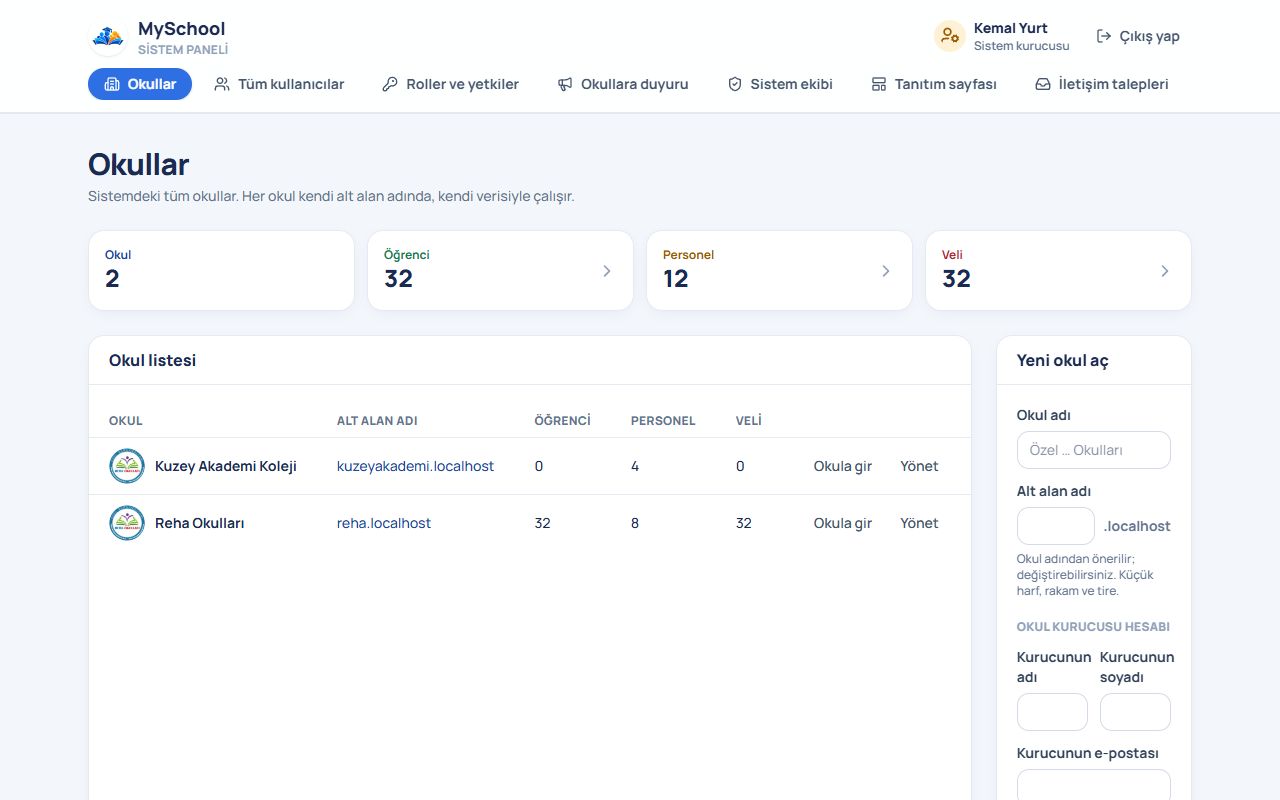
Sistem paneli: Giriş ve ilk kurulum ekranı

Bölüm 2

Okullar

Yeni okul açma, okul bilgileri, kapatma ve okulun içine girme.

  1. 1"Yeni okul": okul adı ve alt alan adı (okuladi.myschool.com.tr); okul kurucusunun hesabı geçici şifreyle açılır, adres hemen çalışır.
  2. 2Okul sayfasında logo ve ad değişir, alt alan adı taşınır; okul kapatılabilir (veri durur, giriş yapılamaz), kapalı okul silinebilir (verisi arşive taşınır).
  3. 3"Okula gir" (sadece sistem kurucusu): okulun içine kurucu yetkisiyle girer; girişler kayıt altındadır.
Sistem paneli: Okullar ekranı

Bölüm 3

Kullanıcılar ve yetkiler

Tüm okulların kullanıcıları; okul kurucusu ve yöneticisi hesabı açma, şifre sıfırlama, rol değiştirme.

  1. 1Tüm kullanıcılar sayfasında okula ve role göre süzün; kullanıcıya tıklayıp bilgilerini düzenleyin.
  2. 2Okul sayfasından okul kurucusu veya yöneticisi hesabı açın; geçici şifre bir kez gösterilir.
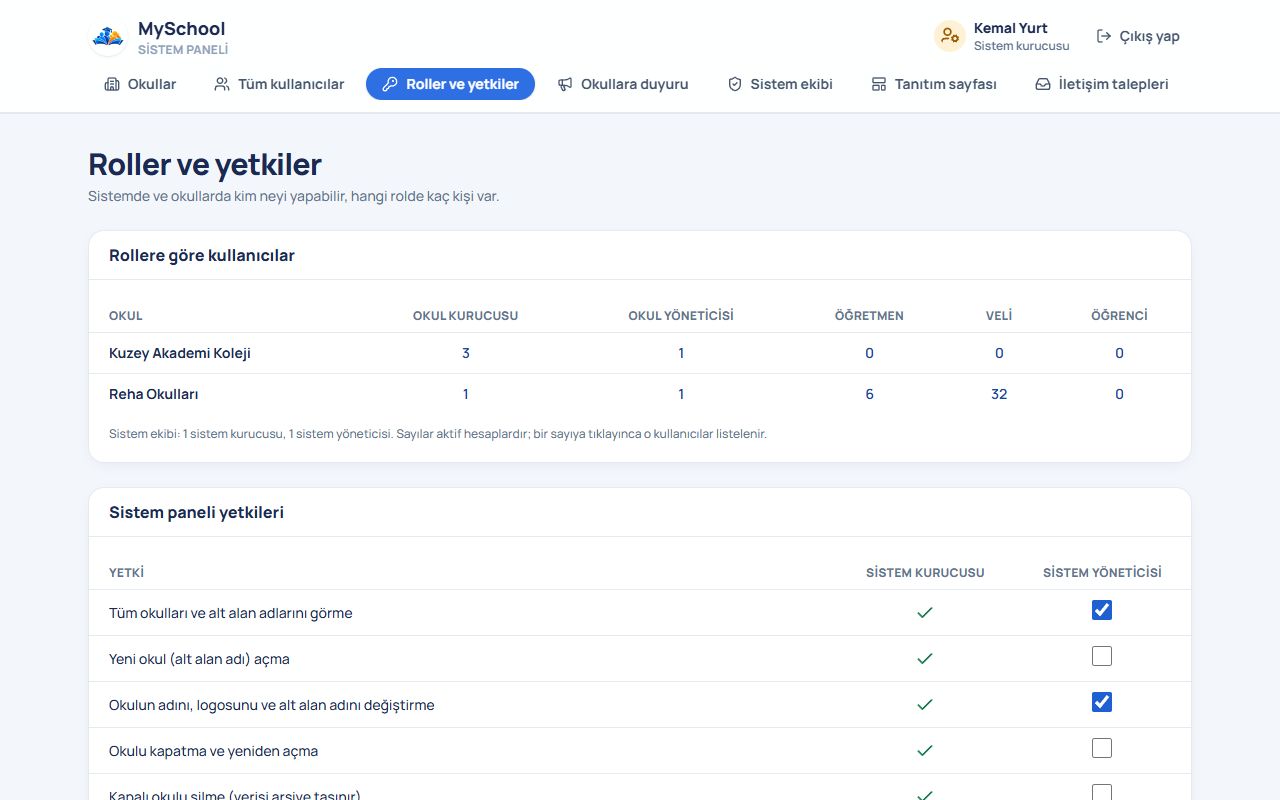
  3. 3Roller ve yetkiler: sistem paneli yetkileri (yönetici neleri yapabilir) ve okul içi yetki matrisi (okullardaki roller neleri yapabilir) onay kutularıyla değişir; okul içi matris tüm okullar için geçerlidir.
Sistem paneli: Kullanıcılar ve yetkiler ekranı

Bölüm 4

Okullara duyuru ve sistem ekibi

Seçili okulların yönetimine, personeline veya herkese duyuru; sistem yöneticisi hesapları.

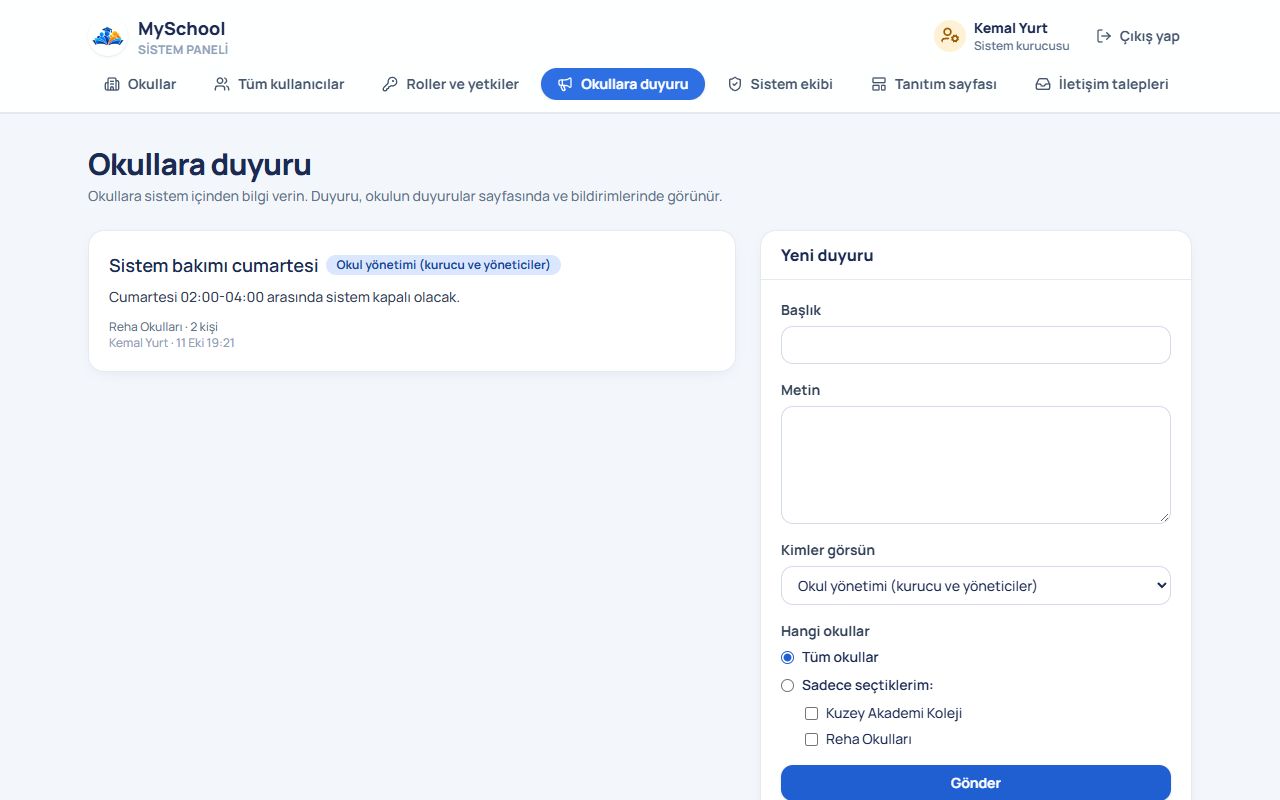
  1. 1Okullara duyuru: hedef okulları ve kitleyi seçin; alıcılar okullarında bildirim alır.
  2. 2Sistem ekibi (sadece kurucu): sistem yöneticisi ekleyin, şifresini sıfırlayın, pasifleştirin.
Sistem paneli: Okullara duyuru ve sistem ekibi ekranı

Bölüm 5

Tanıtım sayfası ve iletişim talepleri

myschool.com.tr ana sayfasındaki her metin, görsel, video ve iletişim sayfası panelden değişir.

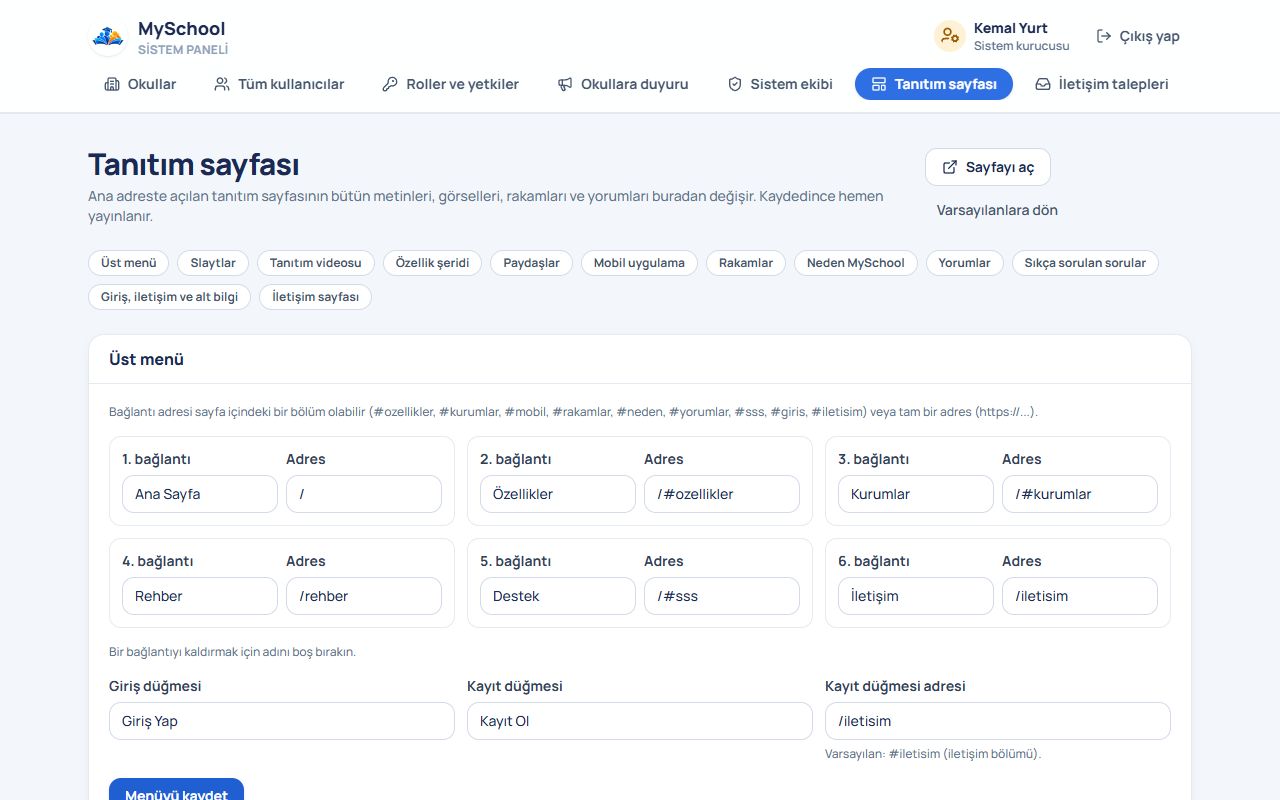
  1. 1Tanıtım sayfası: slaytlar, özellik şeridi, paydaşlar, rakamlar, yorumlar, SSS, iletişim sayfası ve tanıtım videosu; kaydedince hemen yayınlanır.
  2. 2Görsel yüklerken önerilen boyut her alanın yanında yazar; video için MP4 yükleyin.
  3. 3İletişim talepleri: tanıtım sayfasındaki formdan gelen mesajlar burada listelenir ve iletişim e-postasına gönderilir; görüşüleni kapatın.
Sistem paneli: Tanıtım sayfası ve iletişim talepleri ekranı

Bölüm 6

Hesabım

Ad, şifre ve kurtarma e-postası.

  1. 1Sağ üstteki adınız → Hesabım: şifre ve kurtarma e-postasını güncel tutun; şifremi unuttum bu adrese bağlantı gönderir.
Sistem paneli: Hesabım ekranı