Tüm rehberler

Sınıf ve branş öğretmenleri

Öğretmen rehberi

Günlük işler: yoklama, sınıf defteri, notlar, ödevler, iletişim defteri ve velilerle iletişim.

Giriş adresi: okuladi.myschool.com.tr/giris

Bölüm 1

Giriş ve ilk kurulum

Öğretmen okulunuzun adresinden (okuladi.myschool.com.tr/giris) e-posta ve şifreyle girer.

  1. 1Size verilen e-posta ve geçici şifreyle giriş yapın.
  2. 2İlk girişte "Başlamadan önce" ekranı çıkar: kendi şifrenizi belirleyin ve kişisel bir kurtarma e-postası yazın. Bunu yapmadan program açılmaz.
  3. 3Şifrenizi unutursanız giriş sayfasındaki "Şifremi unuttum" bağlantısını kullanın; sıfırlama bağlantısı kurtarma e-postanıza gelir.
  4. 4Şifre ve kurtarma e-postanızı sonradan sağ üstteki adınız → Hesabım sayfasından değiştirirsiniz.

Telefonda tarayıcı "ana ekrana ekle" önerir; ekleyince uygulama gibi açılır ve bildirimler telefona düşer.
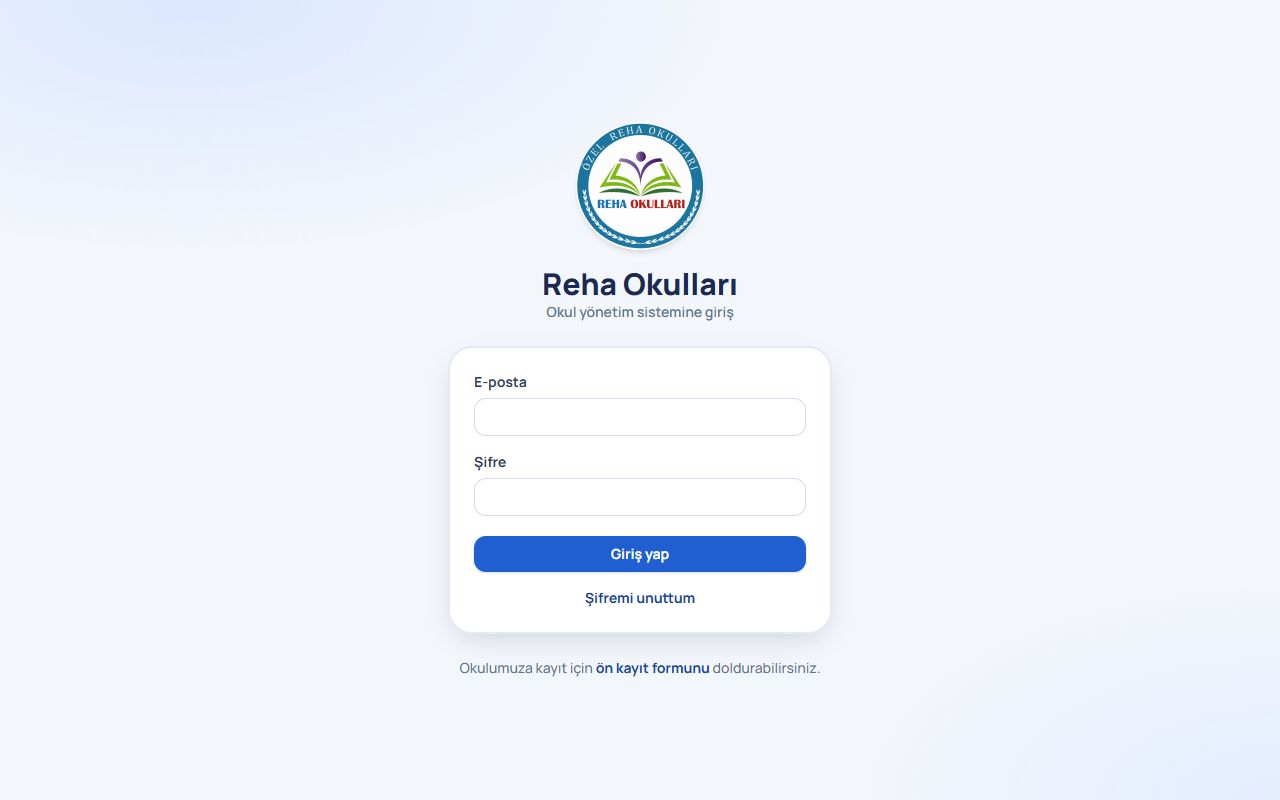
Öğretmen: Giriş ve ilk kurulum ekranı

Bölüm 2

Ana sayfa

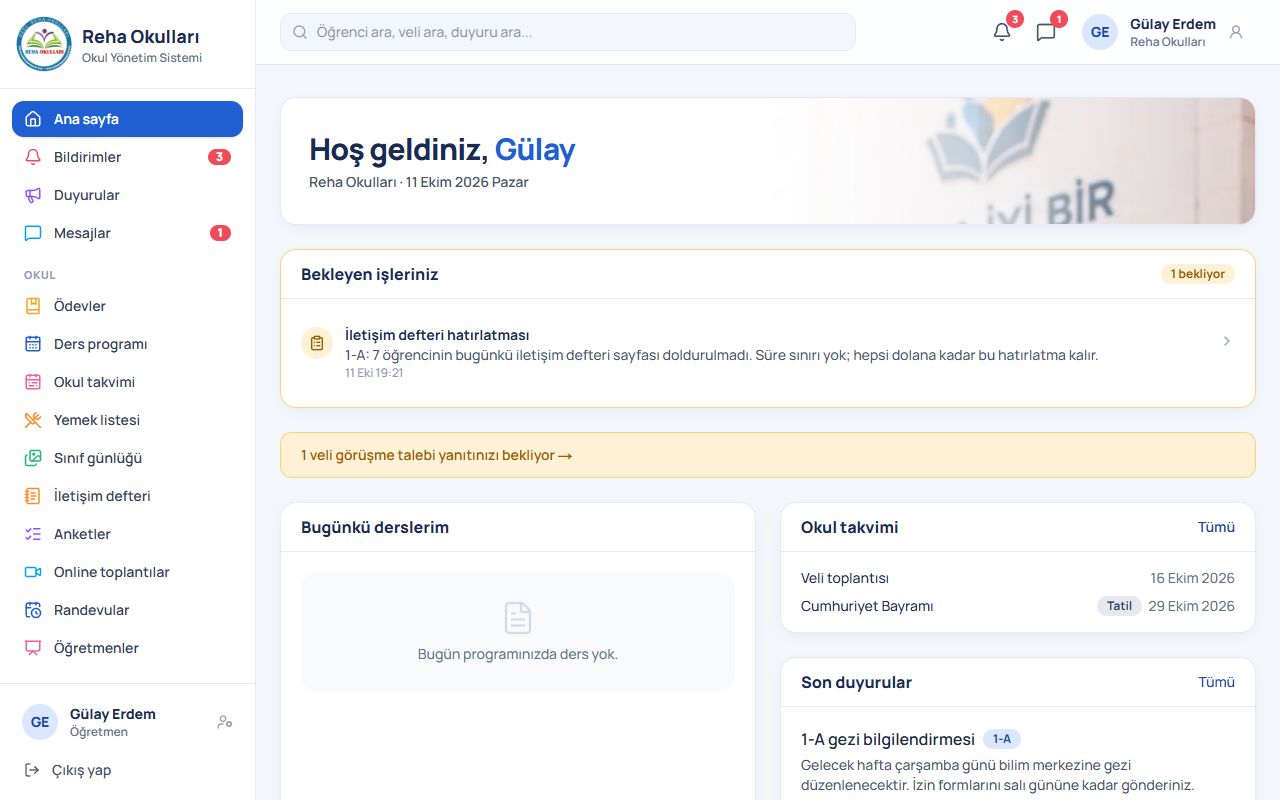
Bugünkü dersleriniz, eksik sınıf defteri kayıtları ve bekleyen işleriniz.

  1. 1"Bugünkü derslerim" listesinden derse tıklayıp doğrudan sınıf defterine gidin.
  2. 2"Bekleyen işleriniz": doldurulmamış iletişim defteri, geri gönderilen sayfa, onay bekleyen mazeret.
Öğretmen: Ana sayfa ekranı

Bölüm 3

Sınıf defteri ve yoklama

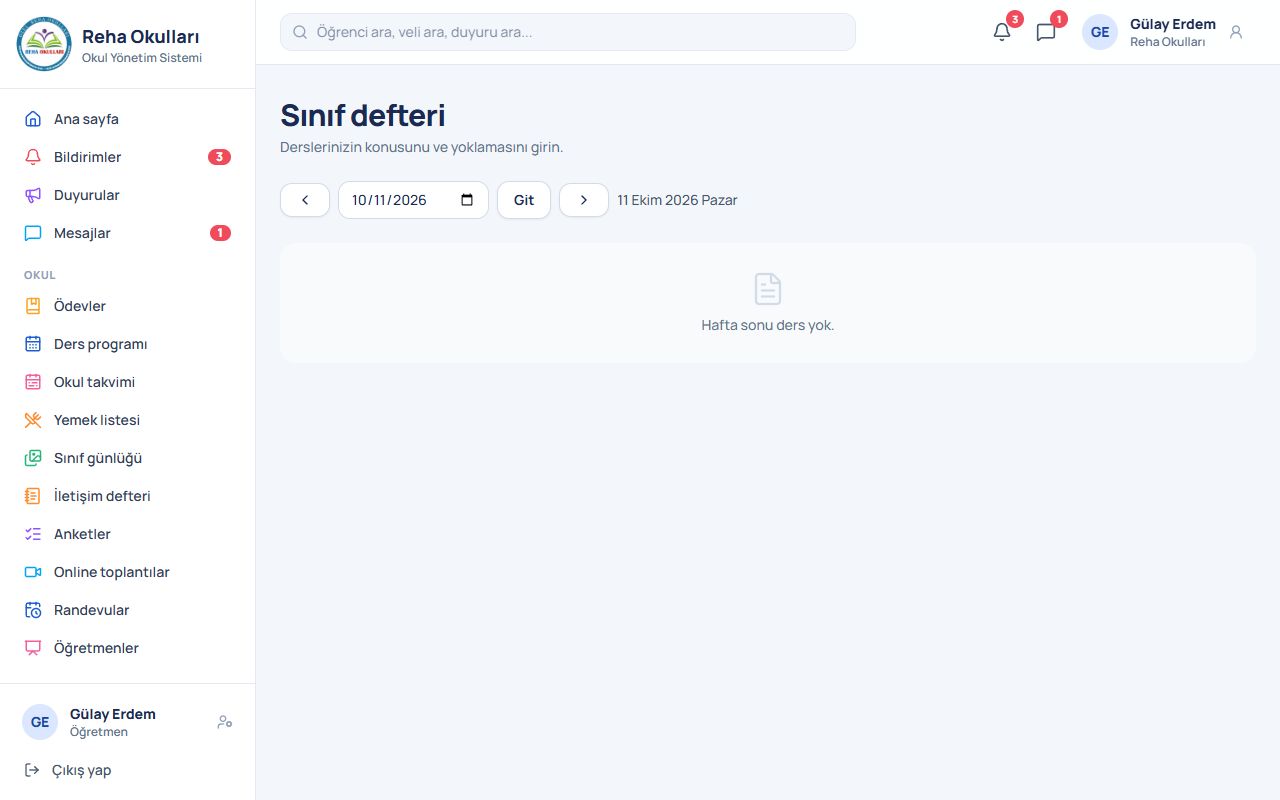
Her ders için konu ve yoklama; ilk devamsızlıkta veliye otomatik bildirim gider.

  1. 1Sınıf defteri → günü ve dersi seçin, konuyu yazın.
  2. 2Yoklamada her öğrenci için var / yok / geç işaretleyin ve kaydedin.
  3. 3Girilmemiş dersler ana sayfada "eksik kayıt" olarak hatırlatılır; tatil günlerinde kayıt istenmez.
Öğretmen: Sınıf defteri ve yoklama ekranı

Bölüm 4

Notlar

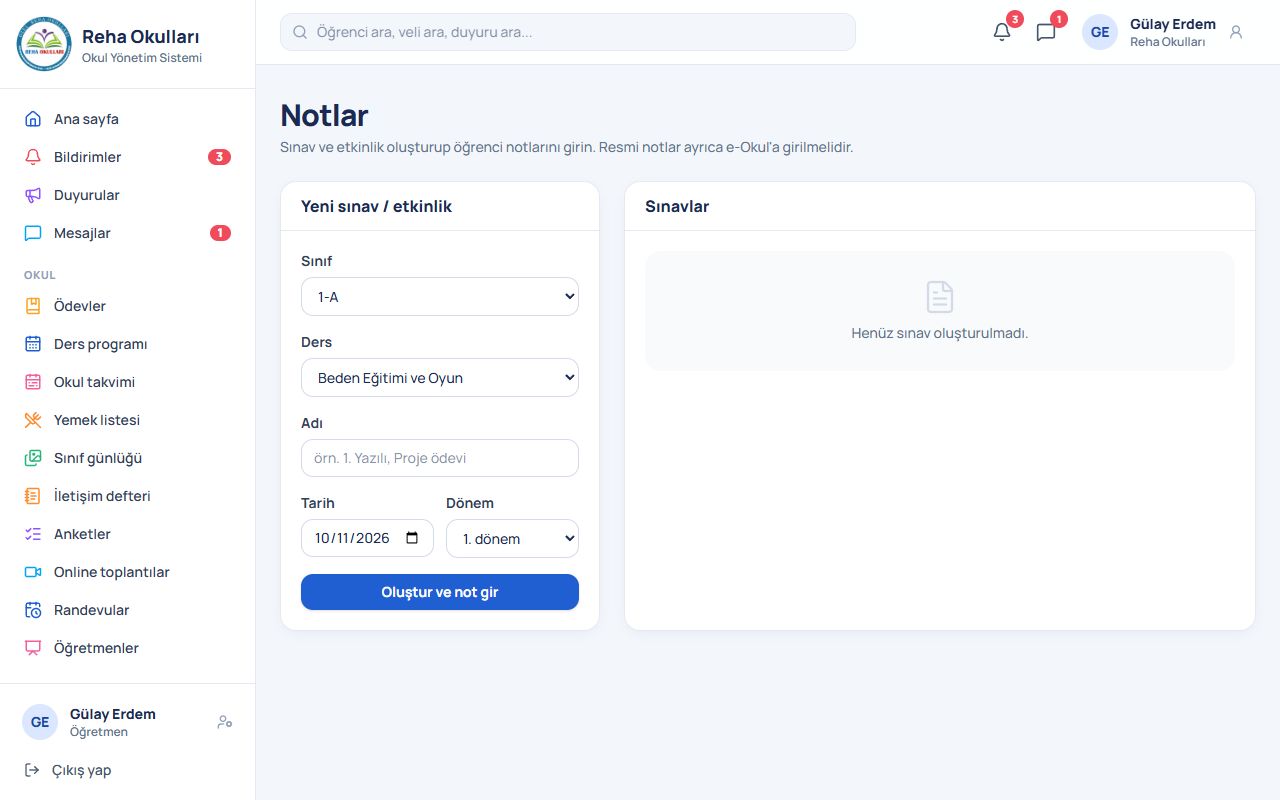
Sınav ve değerlendirme oluşturup not girme; notlar veliye ve öğrenciye görünür.

  1. 1Notlar → "Yeni sınav": sınıf, ders, ad ve tarih.
  2. 2Öğrenci listesinde notları yazıp kaydedin; 0–100 dışı değer kabul edilmez.
Öğretmen: Notlar ekranı

Bölüm 5

Ödevler

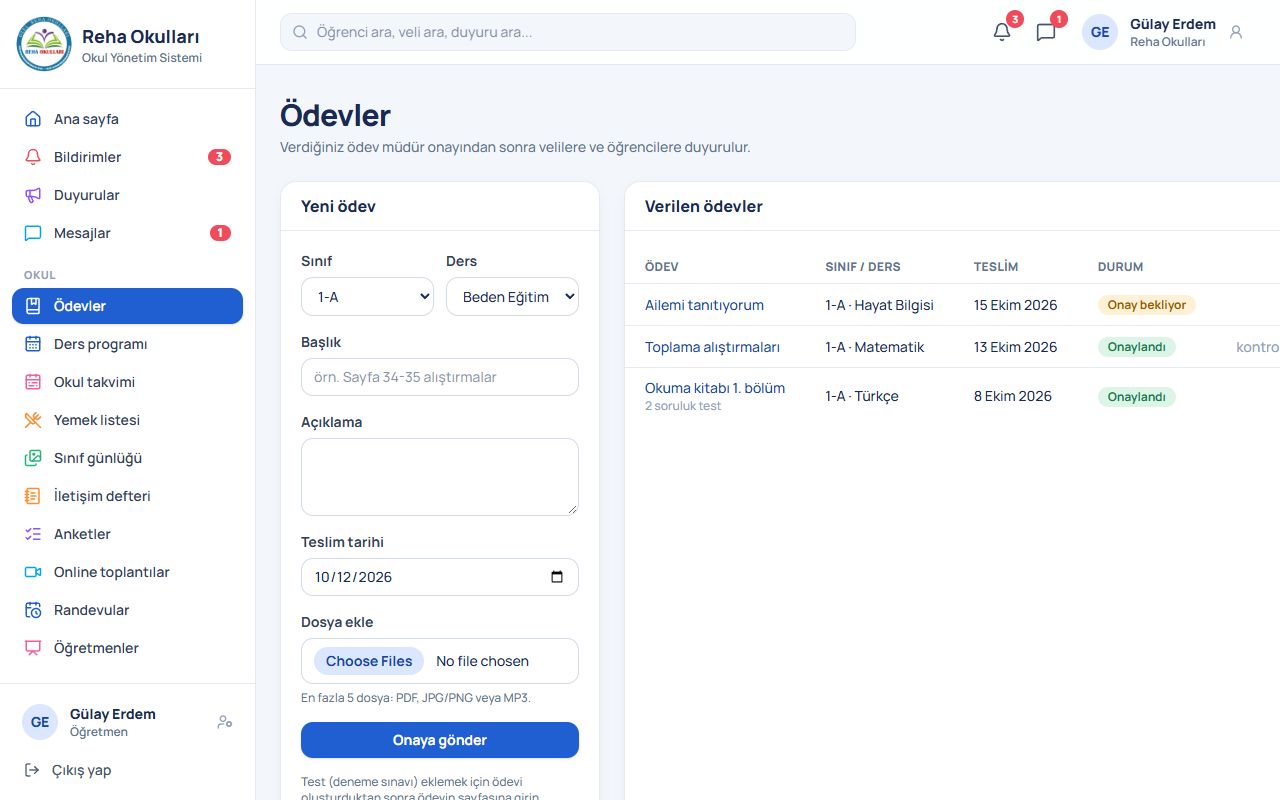
Ödev verme, dosya ve test ekleme, kimin yaptığını takip etme. Ödev müdür onayından sonra velilere gider.

  1. 1Ödevler → "Ödev ver": sınıf, ders, başlık, açıklama ve teslim tarihi.
  2. 2Dosya (PDF, görsel, ses, video) ekleyin; isterseniz çoktan seçmeli test soruları yazın.
  3. 3Müdür onaylayınca velilere bildirim gider. Ödev sayfasında hangi öğrencinin açtığını, dinlediğini, testi çözdüğünü görürsünüz.
  4. 4Geri gönderilen ödevi düzeltip yeniden onaya yollayın.
Öğretmen: Ödevler ekranı

Bölüm 6

İletişim defteri

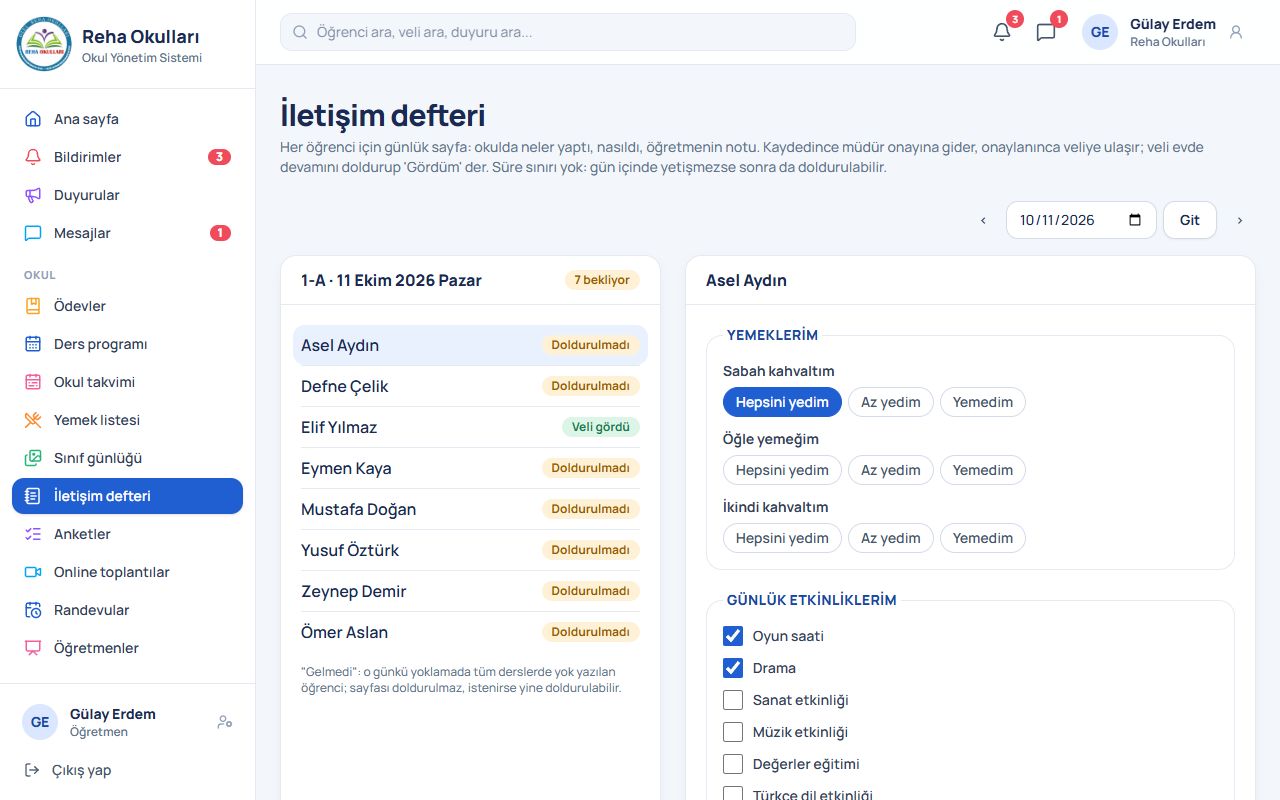
Sınıf öğretmeni her öğrenci için günün sayfasını doldurur: yemekler, etkinlikler, bugün nasıldı, öğretmen notu.

  1. 1İletişim defteri → sınıf ve gün seçili gelir; listede öğrenciye tıklayın.
  2. 2Maddeleri işaretleyin, kısa notunuzu yazın, "Kaydet ve onaya gönder" deyin; sıradaki öğrenci kendiliğinden açılır.
  3. 3İşaretler bir önceki sayfadan hazır gelir; yalnızca farklı olanı değiştirin. Yoklamada gelmeyen öğrenci "Gelmedi" görünür ve atlanır.
  4. 4Müdür onaylayınca sayfa veliye gider; veli "Gördüm" deyince ve not yazınca listede görürsünüz.
  5. 5Saat 15:00'te doldurulmamış öğrenci kaldıysa hatırlatma gelir; süre sınırı yoktur, sonra da doldurabilirsiniz.
Öğretmen: İletişim defteri ekranı

Bölüm 7

Duyuru, sınıf günlüğü ve anket

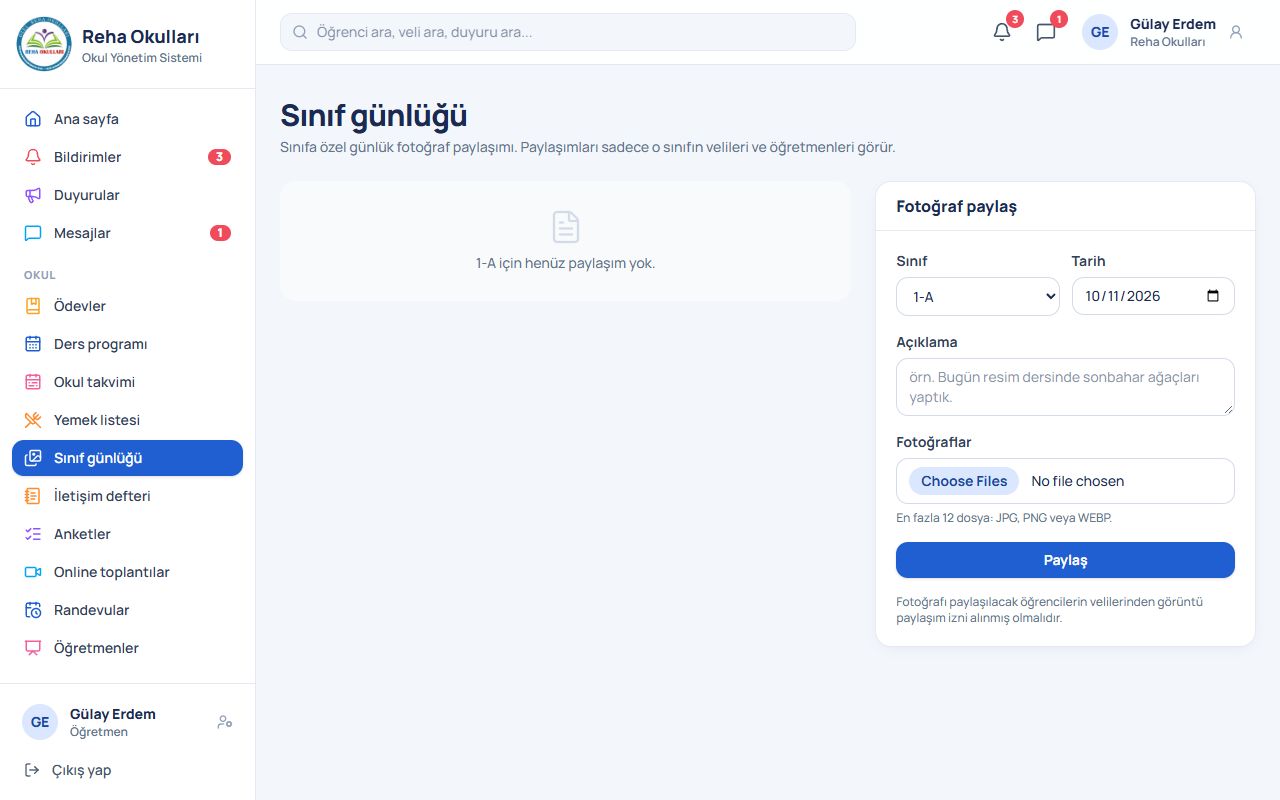
Kendi sınıfınıza duyuru ve anket, fotoğraflı sınıf günlüğü paylaşımı.

  1. 1Duyurular → "Yeni duyuru": hedef olarak sınıfınızı seçin.
  2. 2Sınıf günlüğü: günün fotoğraflarını yükleyin; yalnızca o sınıfın velileri görür.
  3. 3Anketler: velilere soru sorun, sonuçları anlık izleyin.
Öğretmen: Duyuru, sınıf günlüğü ve anket ekranı

Bölüm 8

Mesajlar, randevular ve mazeret

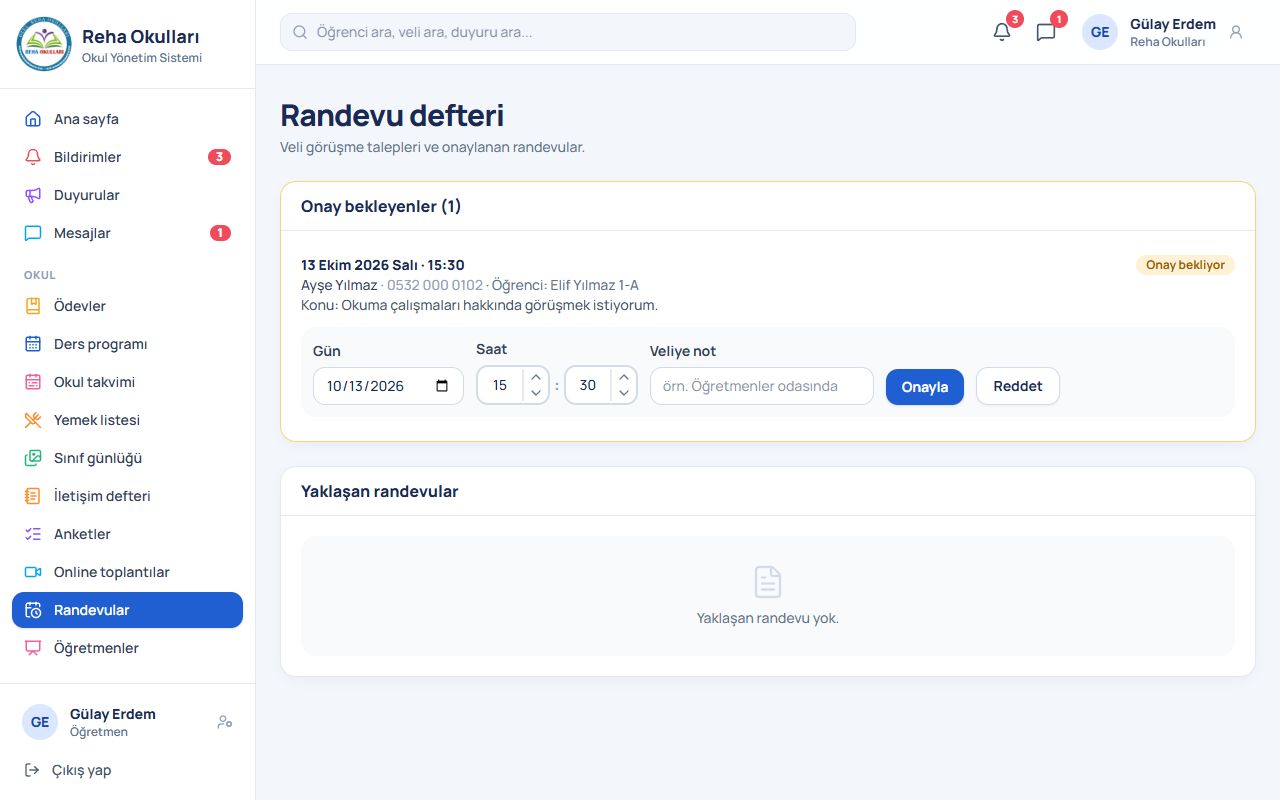
Velilerle yazışma, görüşme randevularını yanıtlama, mazeret bildirimlerini onaylama.

  1. 1Mesajlar → "Yeni mesaj": alıcı olarak veli veya yönetici seçin.
  2. 2Randevular: gelen talebi onaylayın ya da başka gün ve saat yazıp yanıtlayın.
  3. 3Devamsızlık sayfasında sınıfınızın bekleyen mazeretlerini onaylayın veya reddedin.
Öğretmen: Mesajlar, randevular ve mazeret ekranı

Bölüm 9

Ders programı, takvim ve geçici görev

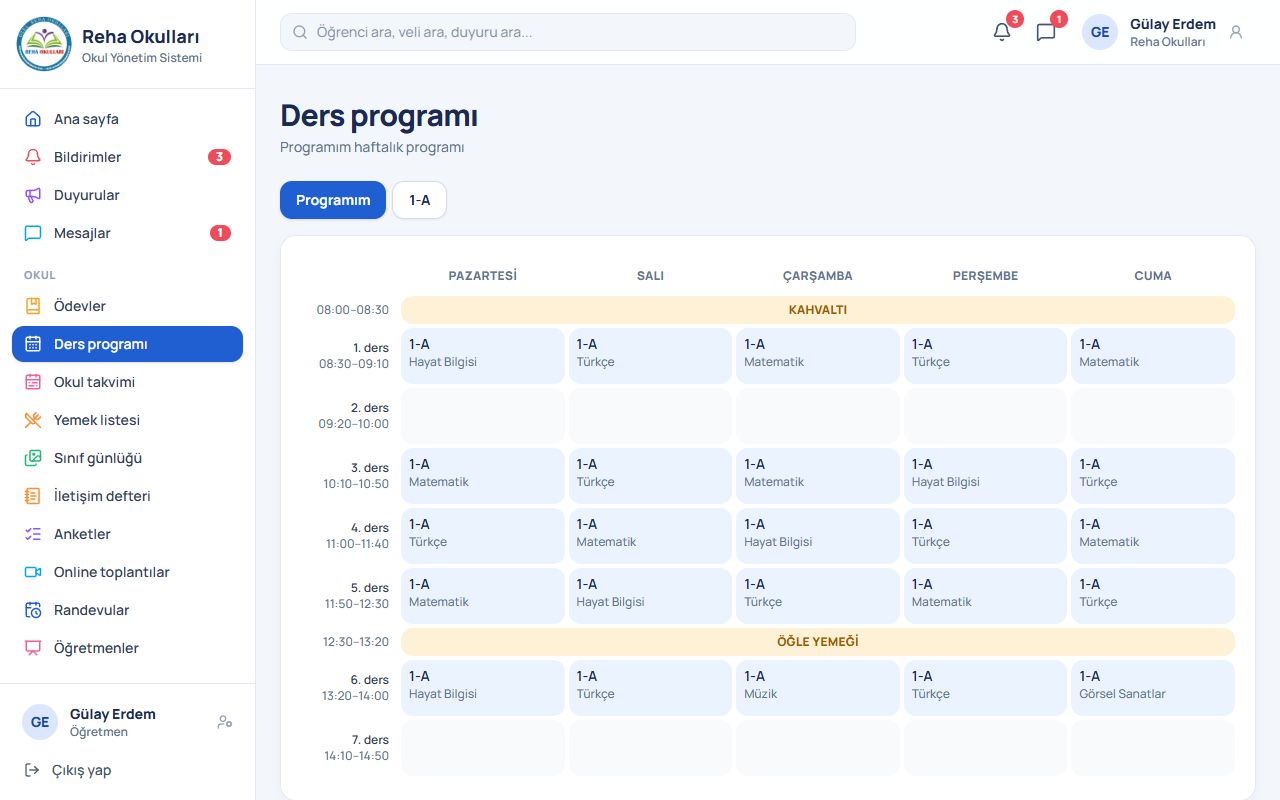
Haftalık programınız, okul takvimi ve size verilen vekillik görevleri.

  1. 1Ders programı sayfasında haftalık derslerinizi görün.
  2. 2Yönetim sizi izinli bir öğretmenin dersine atarsa bildirim gelir; ders o gün sizin sınıf defterinizde görünür.
Öğretmen: Ders programı, takvim ve geçici görev ekranı

Bölüm 10

Bildirimler ve hesabım

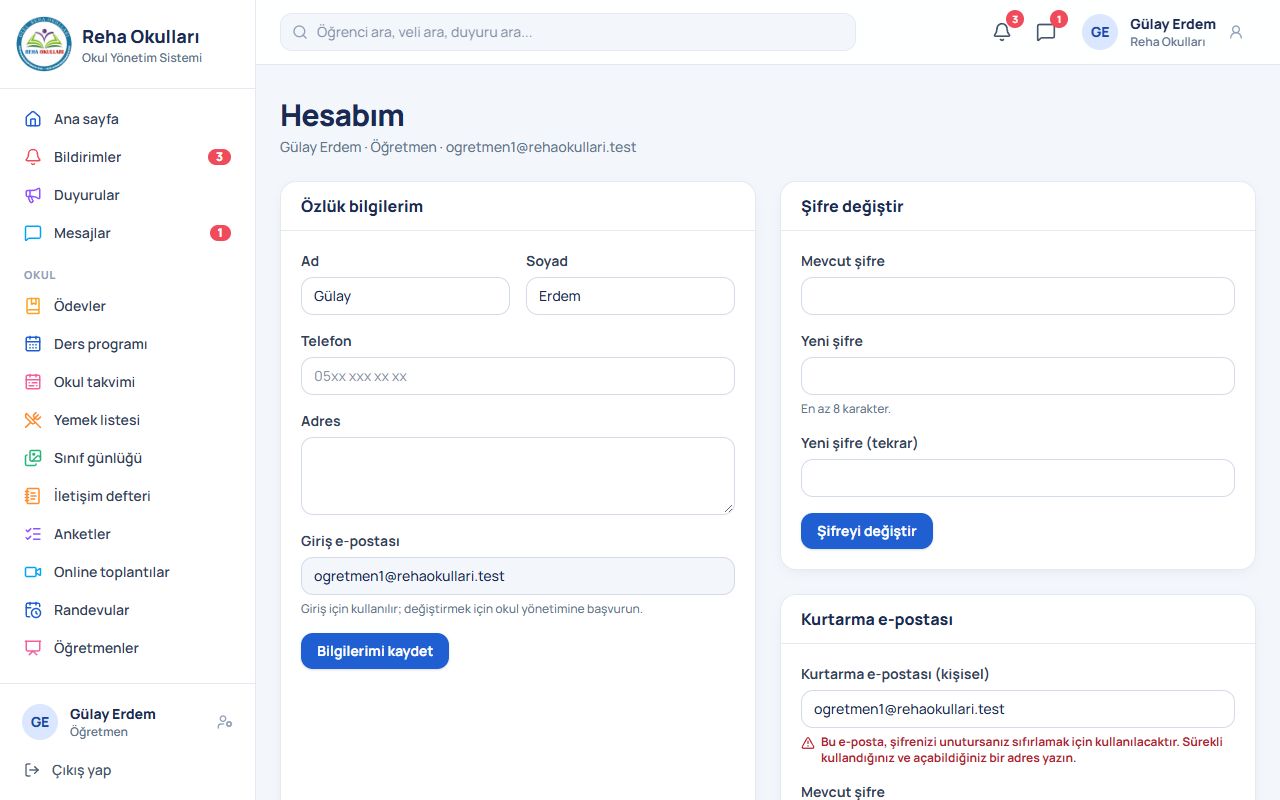
Zil simgesindeki bildirimler ve açık işler; Hesabım'da şifre ve kurtarma e-postası.

  1. 1Bildirimler sayfasından telefon bildirimlerini açın.
  2. 2Hesabım: telefon, adres, şifre ve kurtarma e-postası.
Öğretmen: Bildirimler ve hesabım ekranı